
Fernwartung für macOS
Mit der Lampl IT-Fernwartung kann ich Sie bei technischen Problemen direkt unterstützen – sicher, transparent und nur mit Ihrer ausdrücklichen Zustimmung.
Die Verbindung erfolgt über meine eigenen Server, gehostet in Deutschland. Es werden keine externen Fernwartungsdienste oder Drittanbieter genutzt.
Download: Lampl IT Fernwartung (macOS)
Keine Installation erforderlich – einfach herunterladen, entpacken und starten.
So funktioniert’s
- Das Icon links anklicken und die Datei Lampl-IT-Fernwartung-macOS.zip herunterladen.
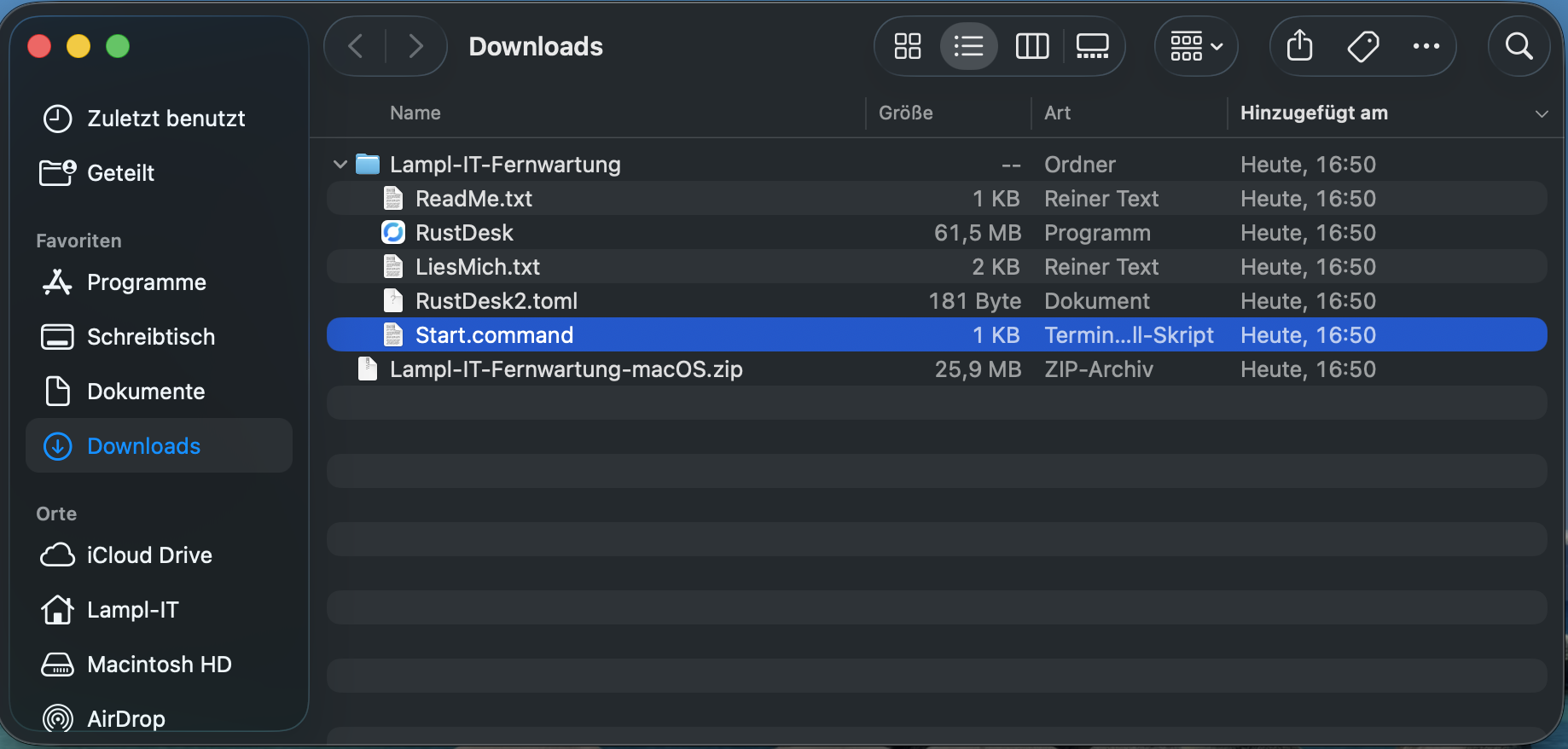
- Die ZIP-Datei entpacken und den Ordner „Lampl-IT-Fernwartung-macOS“ öffnen.
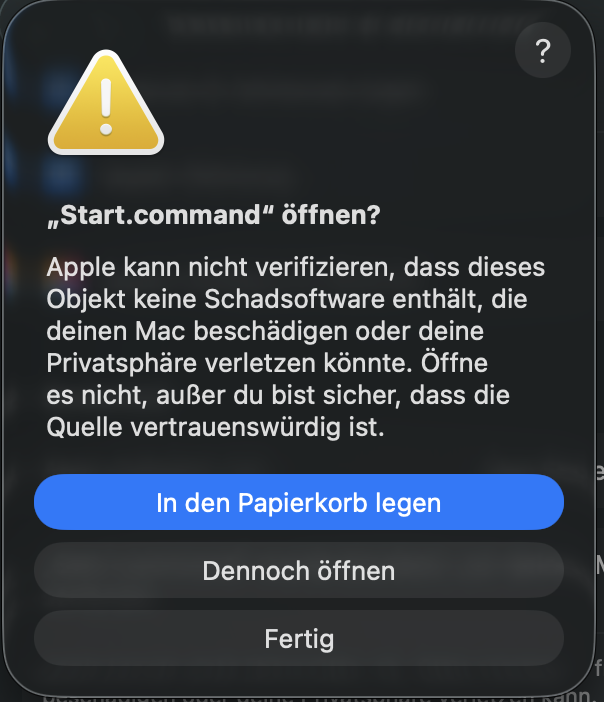
- Start.command doppelt klicken.
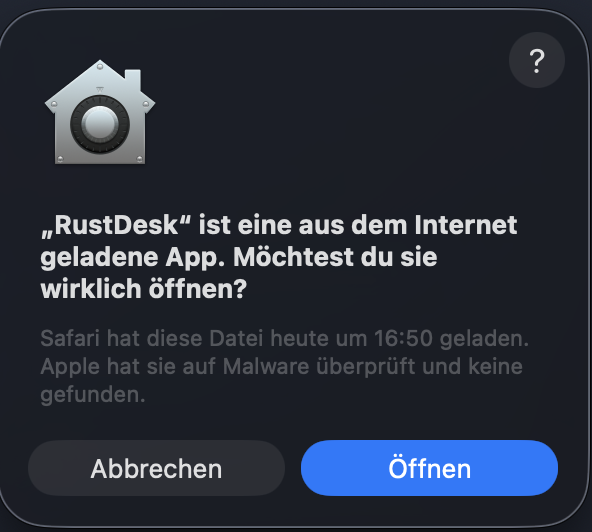
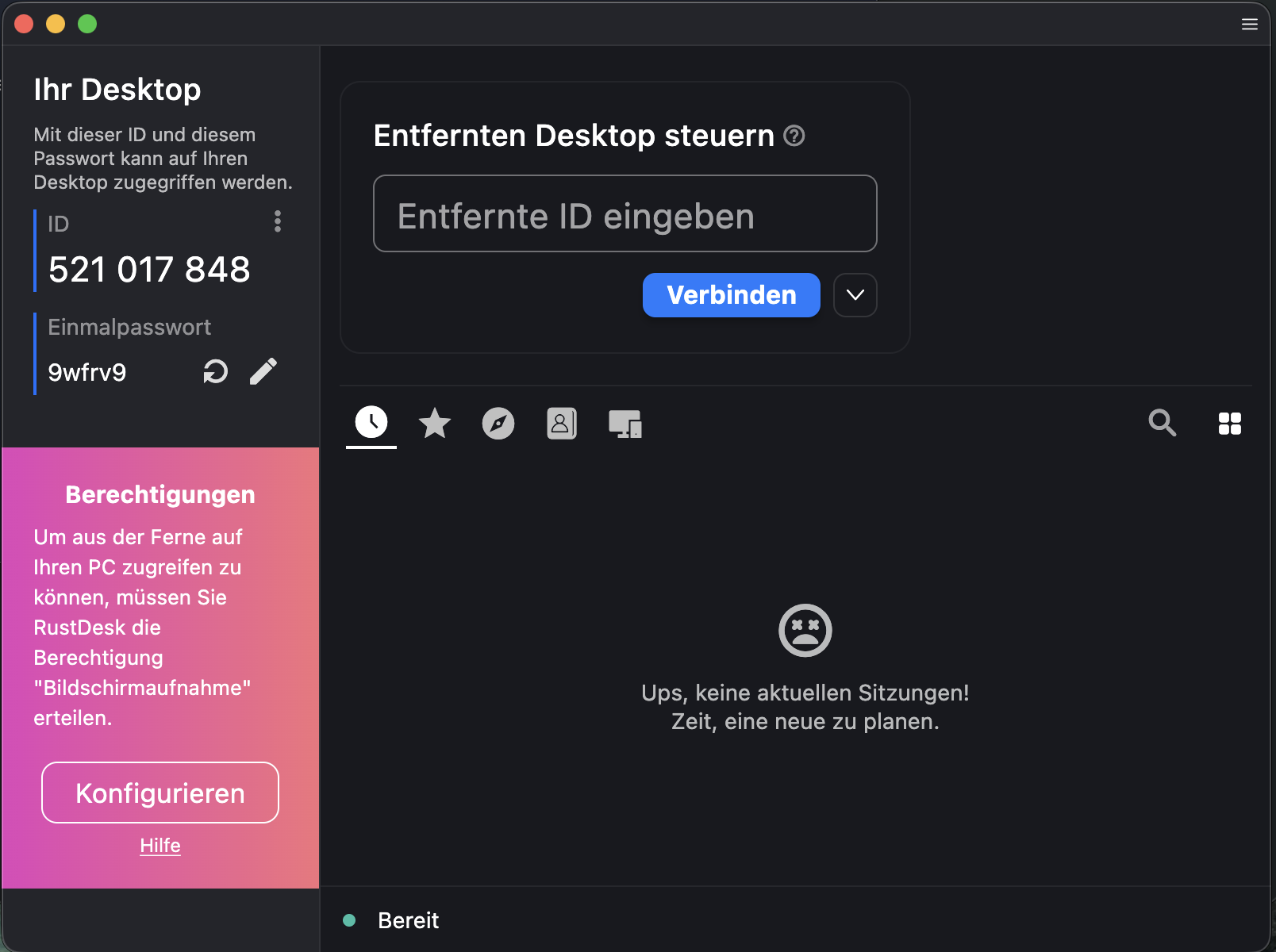
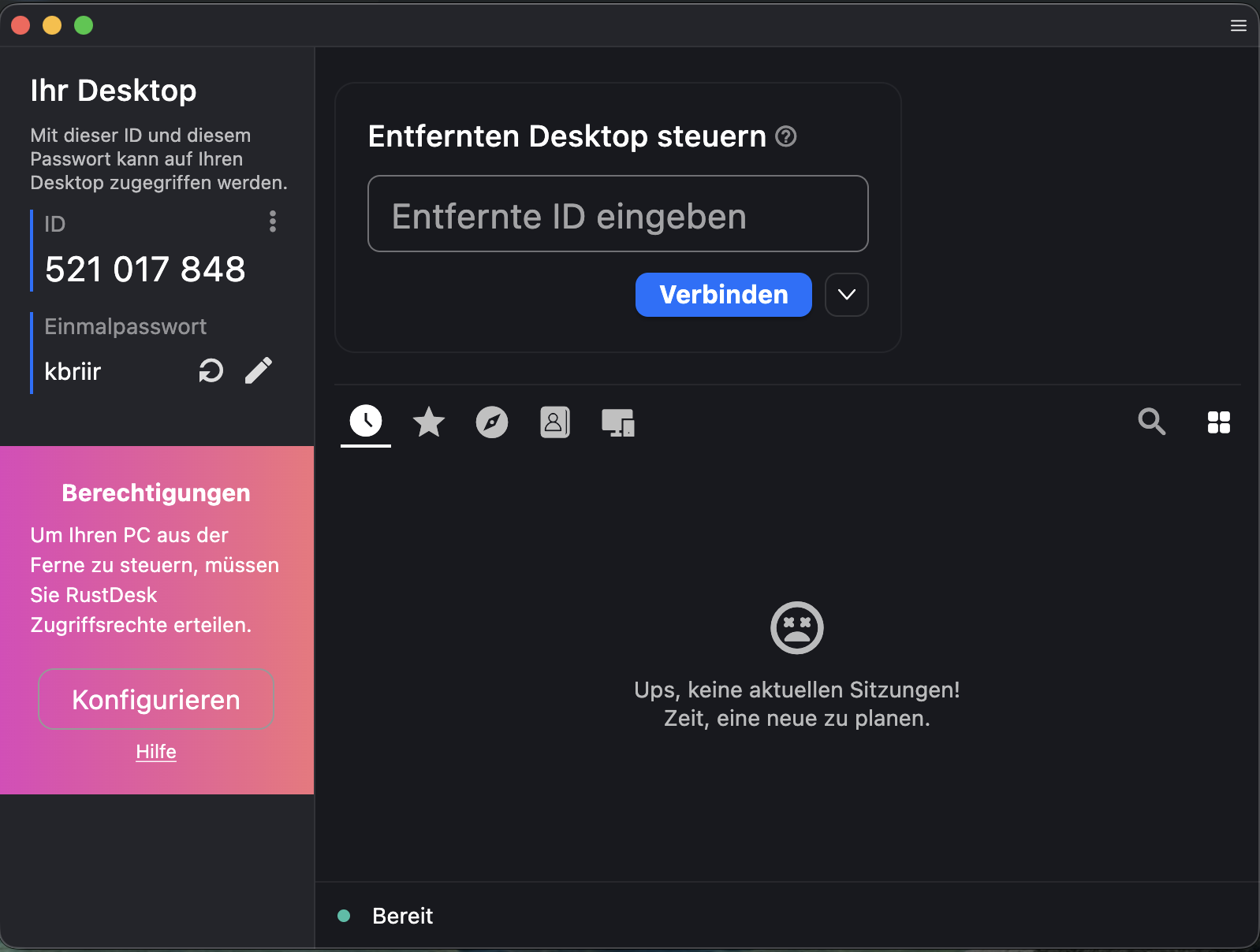
Falls macOS dies blockiert: Rechtsklick → „Öffnen“ → erneut „Dennoch Öffnen“ wählen. - RustDesk startet. Bitte die angezeigte ID und das Passwort telefonisch mitteilen.
- Ich verbinde mich nur für die Dauer des Supports – Sie können jederzeit beenden.
Hinweis: Die folgenden Abbildungen zeigen den Startvorgang unter macOS:
Erforderliche Berechtigungen unter macOS
Für die Fernwartung benötigt macOS einige Freigaben. Diese dienen Ihrem Schutz und können jederzeit wieder entzogen werden.
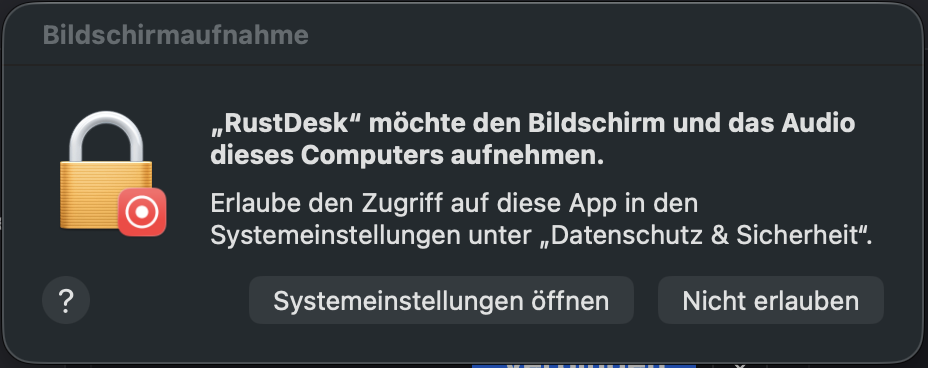
- Beim ersten Start öffnet sich automatisch der Dialog „Systemeinstellungen öffnen“.
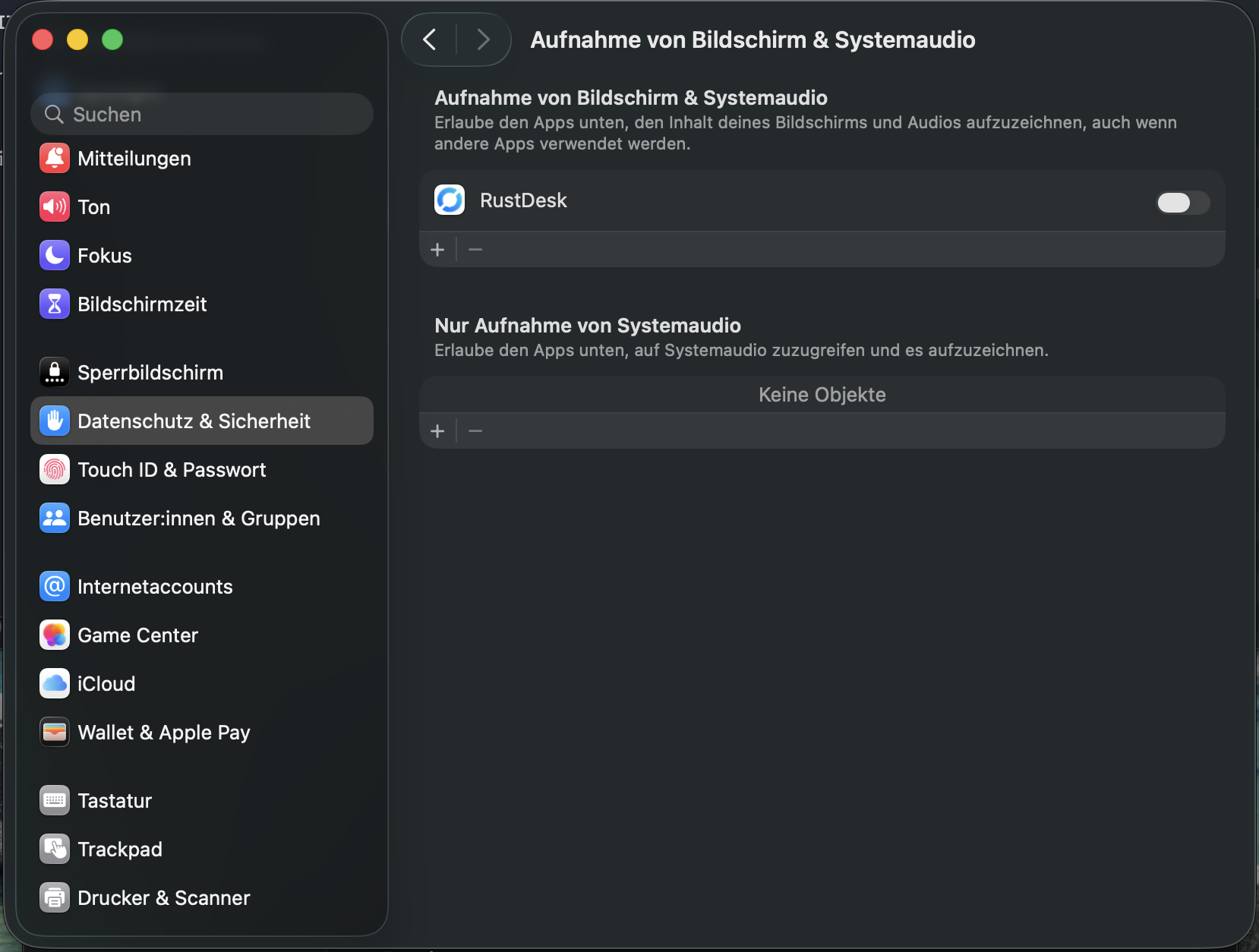
- Aktivieren Sie dort „Bildschirmaufnahme“ für RustDesk,
damit ich Ihren Bildschirm sehen kann.
-
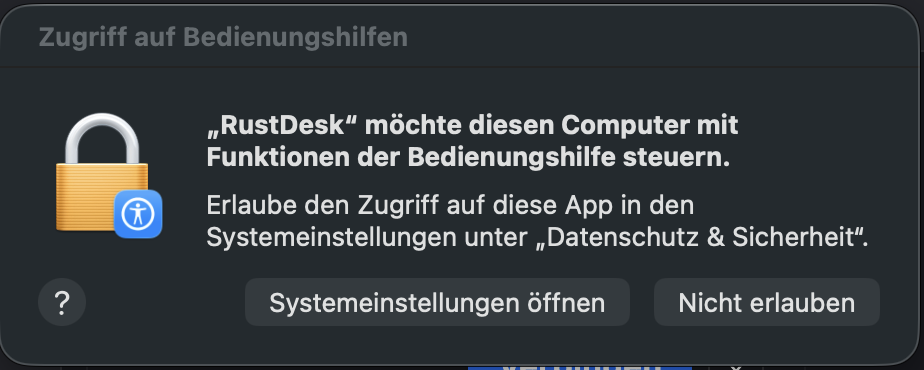
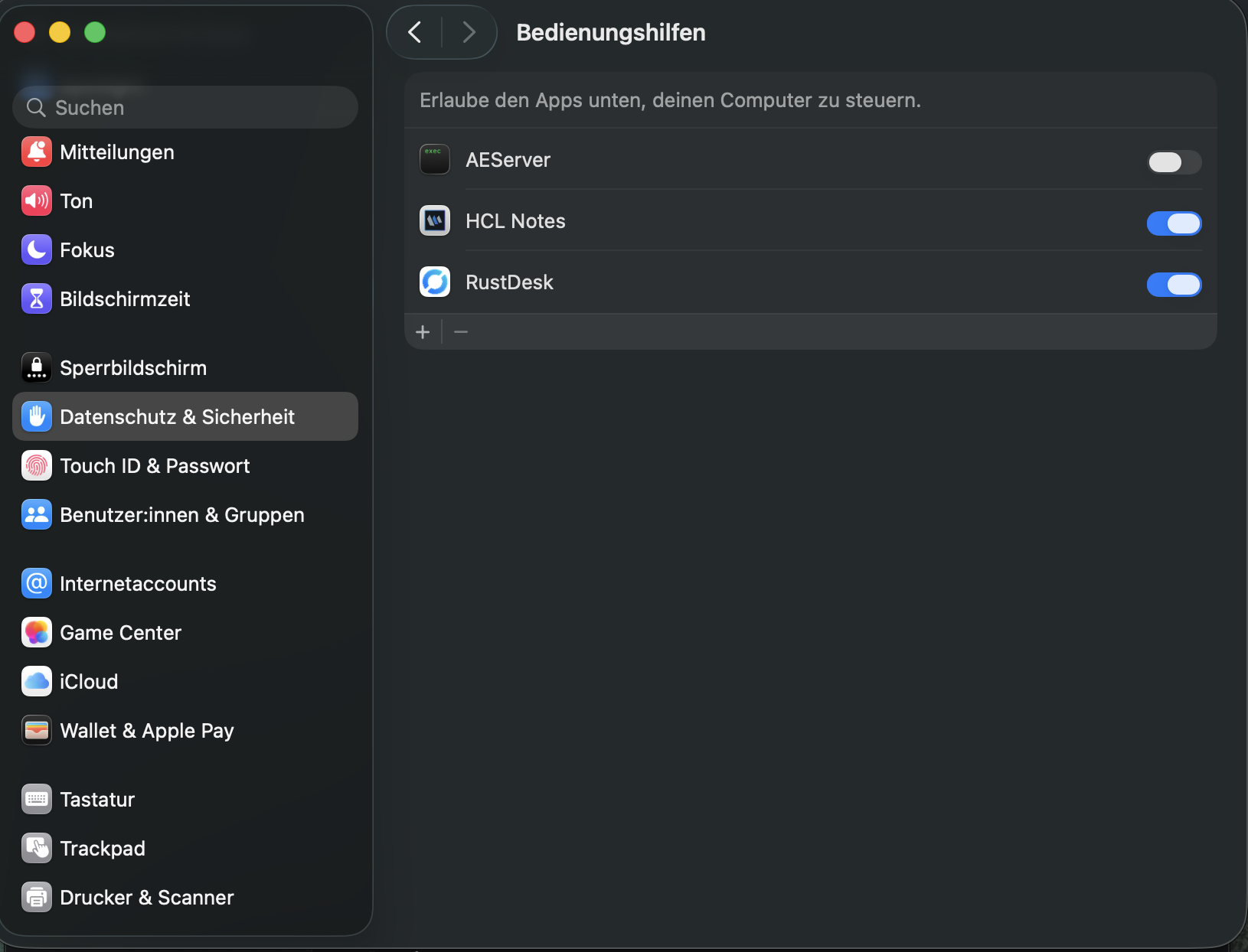
- Aktivieren Sie zusätzlich „Bedienungshilfen“ für RustDesk,
damit Maus und Tastatur gesteuert werden können.
-
- Falls macOS dazu auffordert, RustDesk bitte beenden und erneut starten.
Datenschutz & Sicherheit
- Fernwartung nur nach Ihrer Freigabe.
- Übertragung verschlüsselt.
- Eigene von Lampl IT betriebene Server, gehostet in Deutschland.
- Kein dauerhafter Zugriff nach Sitzungsende.
Hinweis: Bitte starten Sie die Fernwartung nur, wenn Sie zuvor telefonisch oder per E-Mail dazu aufgefordert wurden.